
CSV 亂碼修復(mojibake-fix)
怎麼用 · 三步拿到成果
廠商寄來的 CSV 點兩下全是亂碼、或整份擠在 A 欄?把檔案丟給 Claude,一句話修好——它會先判斷編碼、給你看前幾列中文對不對,確認了才轉檔。小婷再也不用一個個編碼試。
你只需要準備
那個打不開或亂碼的檔案拖進對話,加一句最後要 Excel 還是 CSV。
不用知道什麼是 Big5、UTF-8——中文對不對,你看前幾列一眼就知道,判斷交給 skill。
1打開 Claude App,把這段話貼進去
打開 Claude App桌面版(用 Codex 也一樣)。點畫面最下面的輸入框,點下面的深色框(文字會自動全選)複製,回到輸入框貼上(電腦按 ⌘V,手機長按選「貼上」),然後按送出:
👇 點一下框內文字會自動全選,按 ⌘C(Windows 是 Ctrl+C)複製
整份擠在 A 欄(不是怪符號)也是同一句話的事:
👇 點一下全選 → 複製
2等它修完,打開檔案看三件事
打開輸出的檔案,看三件事:
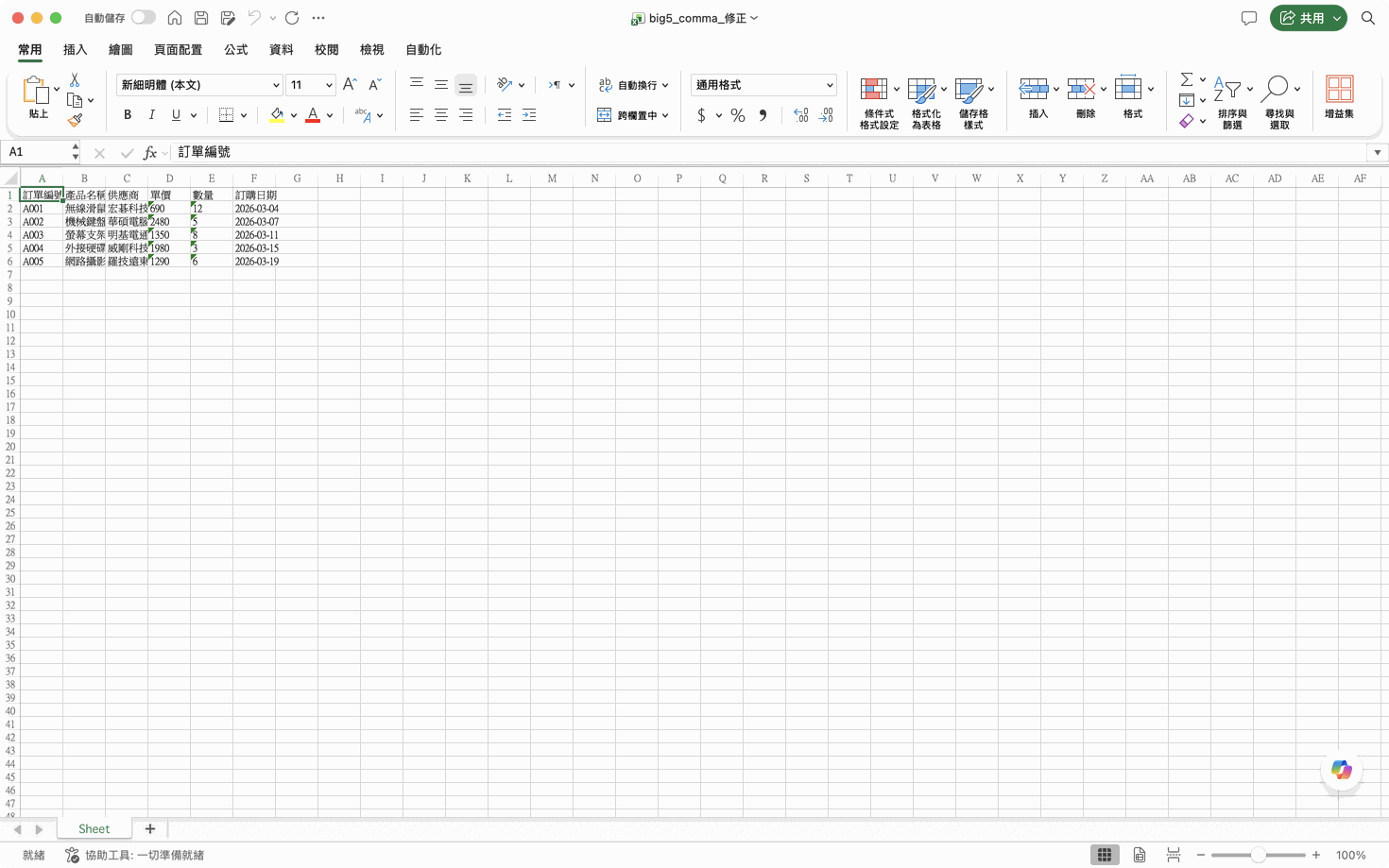
Microsoft Excel 原生畫面:修復後的 big5_comma_修正.xlsx,訂單編號、產品名稱、供應商等中文欄位都正確顯示,也各自分欄。
3哪裡不滿意,回到對話繼續打字改
結果不完全是你要的?不用重來、不用開新對話——回到剛剛那個對話,接著打字就好,例如:
👇 點一下全選 → 複製
👇 點一下全選 → 複製
?卡住了怎麼辦
修完數字算起來還是怪?
亂碼修復只保證「讀得對」,不保證資料本身乾淨。接著用 data-quality-audit(資料品質稽核)掃一次缺值、重複和格式問題。
對方說他打開還是亂碼?
對方大概開的是純 UTF-8 的 CSV。跟 Claude 說「輸出成 Windows 上點兩下也不會亂的 CSV」,它會帶上 BOM。
檔案是簡體系統匯出的?
把來歷講給它聽(「聽說是簡體系統匯的」),它會用對應編碼試,而且一樣會核對解出來像不像中文——來歷錯了它會發現。
不是表格、是純文字清單?
它會直接告訴你「這是清單不是表格」,把編碼修好、內容原樣保留,不會硬切欄位。
原始檔案完全不動,只被讀取;輸出是另一個新檔案,CSV 一律寫成 UTF-8 with BOM,Excel 則是純資料值。
🚀 換你上場
看完了?複製這段話,貼到 Claude 或 Codex,用你自己的檔案直接開始:
👇 點一下框內文字會自動全選,按 ⌘C(Windows 是 Ctrl+C)複製