
多表合併(table-merge)
怎麼用 · 三步拿到成果
每個月一張工作表、每區一個檔案,分析前得先併成一張——手動複製貼上最怕漏列。一句話讓 Claude 合併,列數守恆保證一筆都不少,欄名不一致它也自動對齊。
你只需要準備
要合併的 Excel 檔(一個檔多張工作表、或多個檔案都行,全部拖進來),加一句要合併哪些表(不說就是全部)。
1打開 Claude App,把這段話貼進去
打開 Claude App桌面版(用 Codex 也一樣)。點畫面最下面的輸入框,點下面的深色框(文字會自動全選)複製,回到輸入框貼上(電腦按 ⌘V,手機長按選「貼上」),然後按送出:
👇 點一下框內文字會自動全選,按 ⌘C(Windows 是 Ctrl+C)複製
確認後執行,並讓它自證沒漏:
👇 點一下全選 → 複製
2等它做完,打開總表核對三件事
打開輸出的 .xlsx,核對三件事:
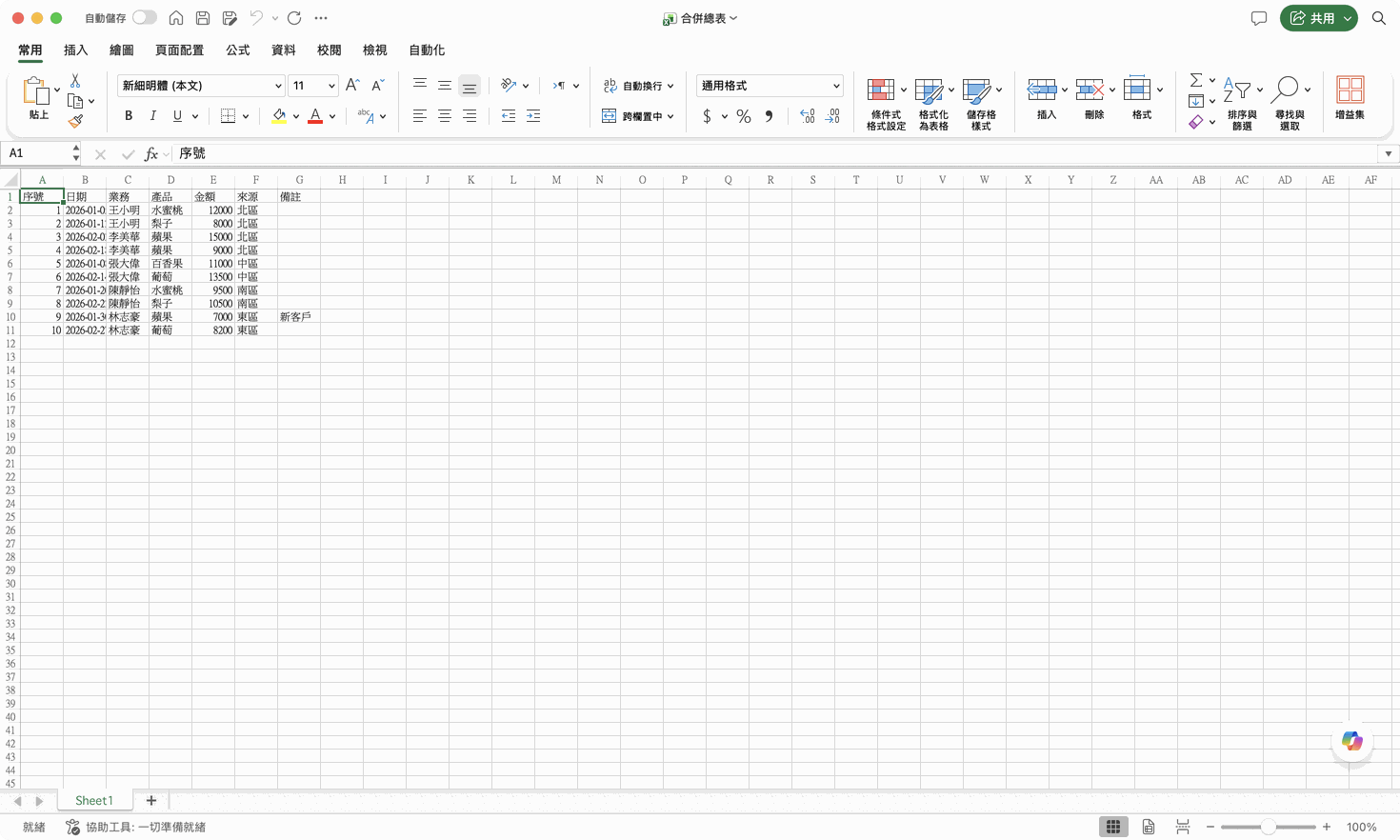
Microsoft Excel 原生畫面:合併後的總表,四個區域的資料疊成一張,李美華的蘋果兩筆分列在不同列上。
3哪裡不滿意,回到對話繼續打字改
結果不完全是你要的?不用重來、不用開新對話——回到剛剛那個對話,接著打字就好,例如:
👇 點一下全選 → 複製
👇 點一下全選 → 複製
?卡住了怎麼辦
各表欄位順序不一樣?
沒關係,它按欄名對齊,不按位置。名字完全不同的欄(金額 vs 銷售額)它會指出並問你是不是同一欄。
有幾張表不要併?
指名就好:「工作表『說明』和『範本』跳過」。
幾十個檔案分散在資料夾?
整批拖進來;量大時它會分批處理並回報進度,列數守恆照樣核。
併完要看統計?
總表接 pivot-report 做樞紐、或 excel-dashboard 做一頁儀表板。
原始 .xlsx 完全不動,只被讀取;輸出是另一個新檔案,裡面是疊好的明細資料,不含公式或樞紐分析物件。
🚀 換你上場
看完了?複製這段話,貼到 Claude 或 Codex,用你自己的檔案直接開始:
👇 點一下框內文字會自動全選,按 ⌘C(Windows 是 Ctrl+C)複製