
簡報視覺設計(ppt-visual)
怎麼用 · 三步拿到成果
一頁塞滿字的投影片,觀眾只會低頭滑手機。把內容貼給 Claude,它幫你改造成有視覺重點的版面——給的是可直接實作的版型、座標、配色與字級規格,不是空泛的建議。
你只需要準備
那頁投影片的實際內容(文字貼上就好),加兩句:這場簡報講給誰聽、你覺得哪裡不對,以及一個決定:規格出來後要不要順便做成簡報檔。
1打開 Claude App,把這段話貼進去
打開 Claude App桌面版(用 Codex 也一樣)。點畫面最下面的輸入框,點下面的深色框(文字會自動全選)複製,回到輸入框貼上(電腦按 ⌘V,手機長按選「貼上」),然後按送出:
👇 點一下框內文字會自動全選,按 ⌘C(Windows 是 Ctrl+C)複製
拿到設計後要實作,接著說:
👇 點一下全選 → 複製
規格出來後,它會停下來問你一句:
2等它做完,對著規格驗收版面
你會拿到版面規格+實作出的簡報檔。打開看三件事:
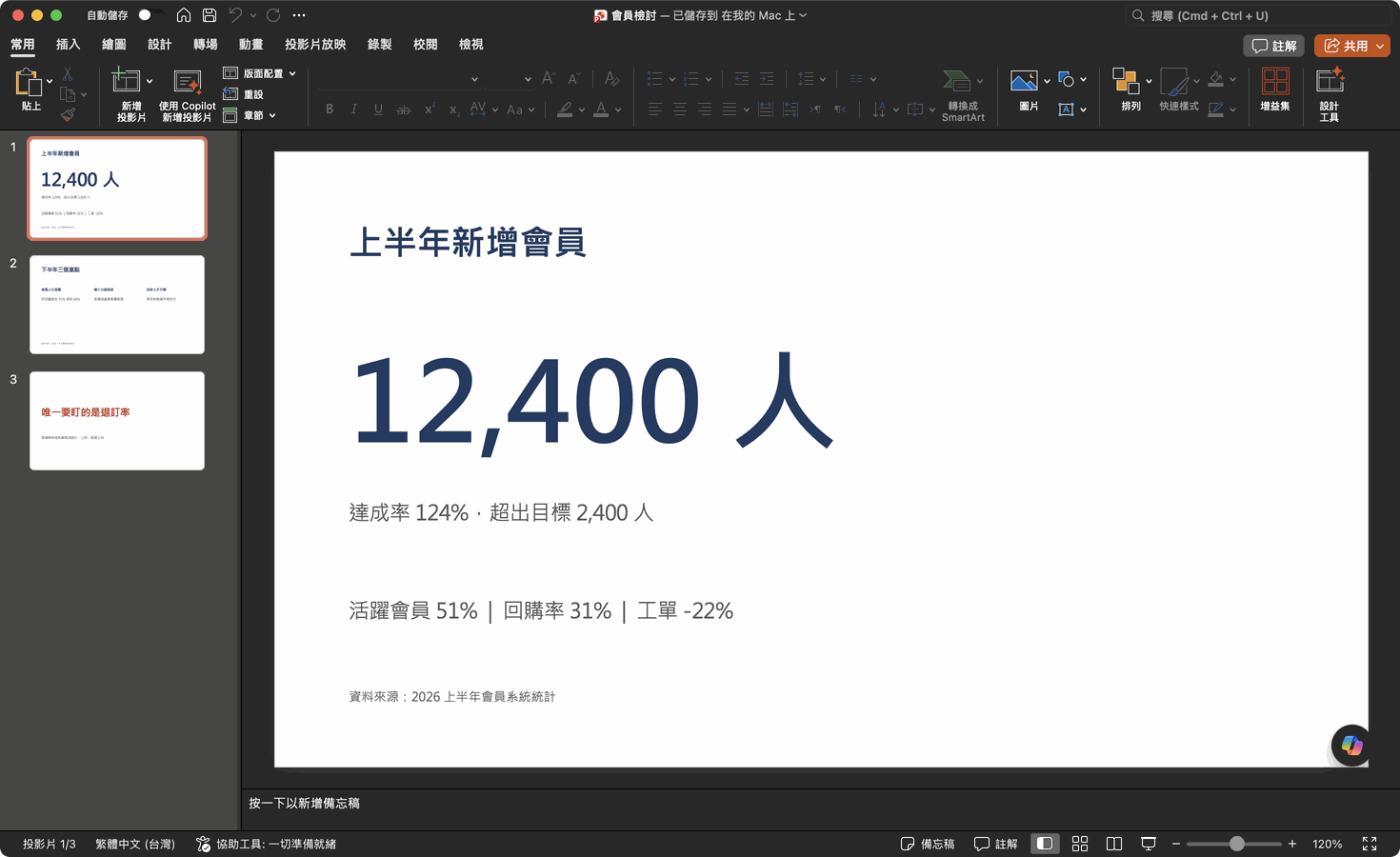
Microsoft PowerPoint 原生畫面:照規格實作出的簡報檔。左側縮圖列可見三頁,主畫面是第一頁的大數字版型——頁標題、十二點四千人的關鍵數字、達成率說明、三項佐證與來源列,中文正常顯示,狀態列顯示投影片 1/3。
3哪裡不滿意,回到對話繼續打字改
結果不完全是你要的?不用重來、不用開新對話——回到剛剛那個對話,接著打字就好,例如:
👇 點一下全選 → 複製
👇 點一下全選 → 複製
?卡住了怎麼辦
我不會形容我要的風格?
丟一張你喜歡的簡報截圖說「照這個感覺」,或講場合(募資、內訓、對客戶)讓它配。
整份簡報都要改?
一次給它三到五頁,說「整份統一視覺語言」,它會先定規格再逐頁套。
公司有品牌色和字型規範?
把色碼和字型名稱貼給它,規格會全部照品牌走。
只要規格、我自己做?
可以,它問你要不要建檔時回「不用」,或一開始就說「只要規格文件」——座標、字級、色碼都在上面,照做即可。
只讀取你提供的內容;產出的是新的規格文件,實作出的簡報檔也是新檔。
🚀 換你上場
看完了?複製這段話,貼到 Claude 或 Codex,用你自己的檔案直接開始:
👇 點一下框內文字會自動全選,按 ⌘C(Windows 是 Ctrl+C)複製