
Word 格式一致性(word-format-unify)
怎麼用 · 三步拿到成果
多人改過的文件,同樣是內文卻有的置中、有的行距不同?一句話讓 Claude 找出所有格式不一致的地方,以多數為準一次統一——不用逐段選取慢慢對。
你只需要準備
要整理的 Word 檔(.docx),加一句哪些區塊是刻意不一樣的(封面、致謝、附錄),避免被一起統一掉。
1打開 Claude App,把這段話貼進去
打開 Claude App桌面版(用 Codex 也一樣)。點畫面最下面的輸入框,點下面的深色框(文字會自動全選)複製,回到輸入框貼上(電腦按 ⌘V,手機長按選「貼上」),然後按送出:
👇 點一下框內文字會自動全選,按 ⌘C(Windows 是 Ctrl+C)複製
看完清單、確認要改,再說:
👇 點一下全選 → 複製
2等它做完,打開 Word 檔前後對照
打開輸出的 .docx,跟原檔對照三個地方:
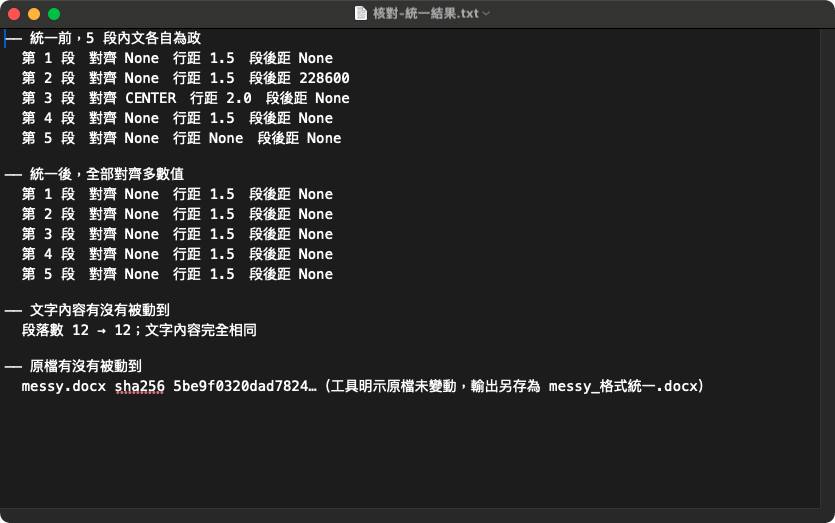
文字編輯原生畫面:統一前後 5 段內文的對齊、行距與段後距對照表,以及段落數與文字內容未變動的確認。
3哪裡不滿意,回到對話繼續打字改
結果不完全是你要的?不用重來、不用開新對話——回到剛剛那個對話,接著打字就好,例如:
👇 點一下全選 → 複製
👇 點一下全選 → 複製
?卡住了怎麼辦
不確定哪段才是「正確格式」?
請 Claude 把幾種現況都列出來(行距 3 種、對齊 2 種…),你挑一種當標準,其他向它看齊。
兩段看起來一樣卻對不齊?
說「比較第 5 段和第 12 段的格式差在哪」,它會逐屬性比對,只列出真正不同的那幾項——等於 Word 的 Shift+F1,但看得懂。
標題也要統一嗎?
可以,說「標題一、二層也各自統一」。標題如果根本沒套樣式,先用 heading-from-markers 把真標題做出來。
公司有格式規範文件?
把規範貼給它:「內文 12pt 標楷體、行距 1.5、兩端對齊」,改成照規範統一,而不是照多數。
原始 .docx 不變;統一會另存新檔,改的是段落與文字的格式屬性,文字內容與段落數不動,樣式仍可在 Word 裡繼續調整。
🚀 換你上場
看完了?複製這段話,貼到 Claude 或 Codex,用你自己的檔案直接開始:
👇 點一下框內文字會自動全選,按 ⌘C(Windows 是 Ctrl+C)複製